Anfang letzter Woche hat es nun auch mein Samsung erwischt. Die Ursache für die Freezes ist scheinbar der Workaround gegen den Sudden Death, den Samsung da mit der heißen Nadel gestrickt hat.
Hintergrundinfo: Wenn sich der Speicher (eMMC) in einem bestimmten Zustand befindet, kann die Software in einen Loop springen, aus dem sie nicht mehr herauskommt. In diesem Fall ist das Handy dann gestorben (sudden death). Die Gefahr bestand bis zu Android 4.1.1 (ICS). Ab Android 4.1.2 (Jelly Bean) ist ein SD-Fix in den Kernel integriert, der das verhindern soll. Leider ist der Fix nicht so das Gelbe vom Ei, so dass das Gerät unkontrolliert einfriert. Die Freezes dauern zwischen 5 und 30 Minuten, danach ist das Handy wieder da, einige Geräte rebooten dann auch. Dieser Fehler tritt im Schnitt nach etwa 180 Tagen auf. Das Handy friert jedesmal ein, wenn Apps Daten in den Speicher schreiben, was ein Smartphone ja schliesslich ausmacht.
Das einzige, was man machen kann, ist auf einen weiteren Fix von Samsung zu warten. Generell ist davon abzuraten, auf eine frühere Version zurück zu gehen, es sind etliche Geräte daran gestorben. Umtausch ist auch keine wirkliche Option, da es kein Neugerät, sondern nur ein aufgearbeitetes gibt und diese ebenfalls betroffen sind.
Ob Euer Handy betroffen ist, könnt Ihr mit eMMC check feststellen. Die Freezes haben allerdings auch ein Gutes, sie reparieren nämlich scheinbar das Gerät. Um den Vorgang zu beschleunigen, könnt Ihr Euch den Dummy File Generator aus dem Play Store holen und den internen Speicher vollschreiben. Der Algorithmus der Speicherverwaltung sorgt dafür, dass alle Blöcke möglichst gleichmässig beschrieben werden.
Versucht, mindestens 8GB internen Speicher frei zu bekommen und lasst den Dummy File Generator so oft laufen, dass Ihr mindestens das 4fache des internen Speichers geschrieben habt. Anfangs kann es sein, dass das Handy beim Schreiben einfriert, dann bitte nicht rebooten, sondern abwarten, bis es wieder da ist und von vorne beginnen.
Ich hatte das Glück, dass meines nicht eingefroren ist beim Schreiben und nach 8 Durchläufen auch wieder vollkommen hergestellt. Ein Handy, was ständig ausgeht und einen auch nicht mehr zuverlässig weckt, ist einfach unbrauchbar.
Wer sein Gerät gerootet hat, kann auch ein neues ROM, basierend auf der XXEMB1-Firmware flashen, das ist die einzige Version, die bis jetzt ohne Freezes gemeldet wurde.
Kategorie Android|Kommentare deaktiviert für Samsung Galaxy S3 friert ein
Dummerweise wird das S3 nicht als USB-Blockdevice eingehangen, sondern spricht per MTP (Media Transfer Protocol) mit dem angeschlossenen Rechner, bzw. per PTP (Picture Transfer Protocol), wenn man es als Kamera anhängt.
Windows-Benutzer können ja prima mit KIES arbeiten, dieser Weg bleibt nativem Linux verschlossen, nur der furchtbar umständliche Umweg über eine Emulation mit Wine ist bedingt möglich.
Hat man gphoto2 installiert, versucht Ubuntu, eine Verbindung per gvfs (Gnome Virtual File System) aufzubauen, was nur sehr unzuverlässig und vor allem langsam funktioniert.
Abhilfe schafft hier, Ubuntu das MTPfs zu implantieren. Freundlicherweise hat Alin Andrei ein passendes Paket gebaut und auf Webupd8 ins ppa geladen, so dass die Gefahr, sich das System zu zerschiessen, minimiert wird. Go-mtpfs ist gegen libmtp 1.1.5 compiled, was nicht in den offiziellen Ubuntu-Repositories enthalten ist und das ppa enthält nur einige wenige Dateien. Der Vorteil ist, dass man es einfach aus der Repo-Liste entfernen kann, wenn es nicht klappen sollte oder es obsolet wird, weil es in die offiziellen Sources übernommen wurde.
Okay, gehen wir nun ins Eingemachte:
Zuerst hängen wir uns das ppa mal in die Repositories, updaten die Sources und installieren go-mtpfs.
sudo add-apt-repository ppa:webupd8team/unstable

sudo apt-get update

sudo apt-get install go-mtpfs
Falls jemand tatsächlich dieses unsägliche Unity benutzt, es gibt ein grafisches Interface zum Einhängen, dieses wird folgendermaßen installiert:
sudo apt-get install go-mtpfs-unity
Ohne Unity ist das Einhängen etwas umständlicher, aber man kann sich das ja durch entsprechende Shortcuts auf dem Desktop vereinfachen, wenn man möchte. Bei der Installation aus dem ppa wird ein Ordner /media/MyAndroid angelegt, in den das Gerät durch den Untity-Manager gemountet wird.
Gemountet wird mit
go-mtpfs /media/MyAndroid
Ausgehängt mit
fusermount -u /media/MyAndroid
Ganz wichtig! Das Gerät muss entsperrt sein, ansonsten bricht der Vorgang mit Fehlermeldung ab.
Kategorie Android, Linux|Kommentare deaktiviert für Galaxy S3 unter Ubuntu mounten
.. down to the bone..
Mein EasyPad wurde beim Laden immer unglaublich warm auf der Rückseite und der Ladevorgang an sich dauerte auch gefühlt immer länger. Gestern dann der Super-GAU, es lud gar nicht mehr, bzw. nur noch, wenn der Stecker in einer bestimmten Richtung gedrückt wurde.
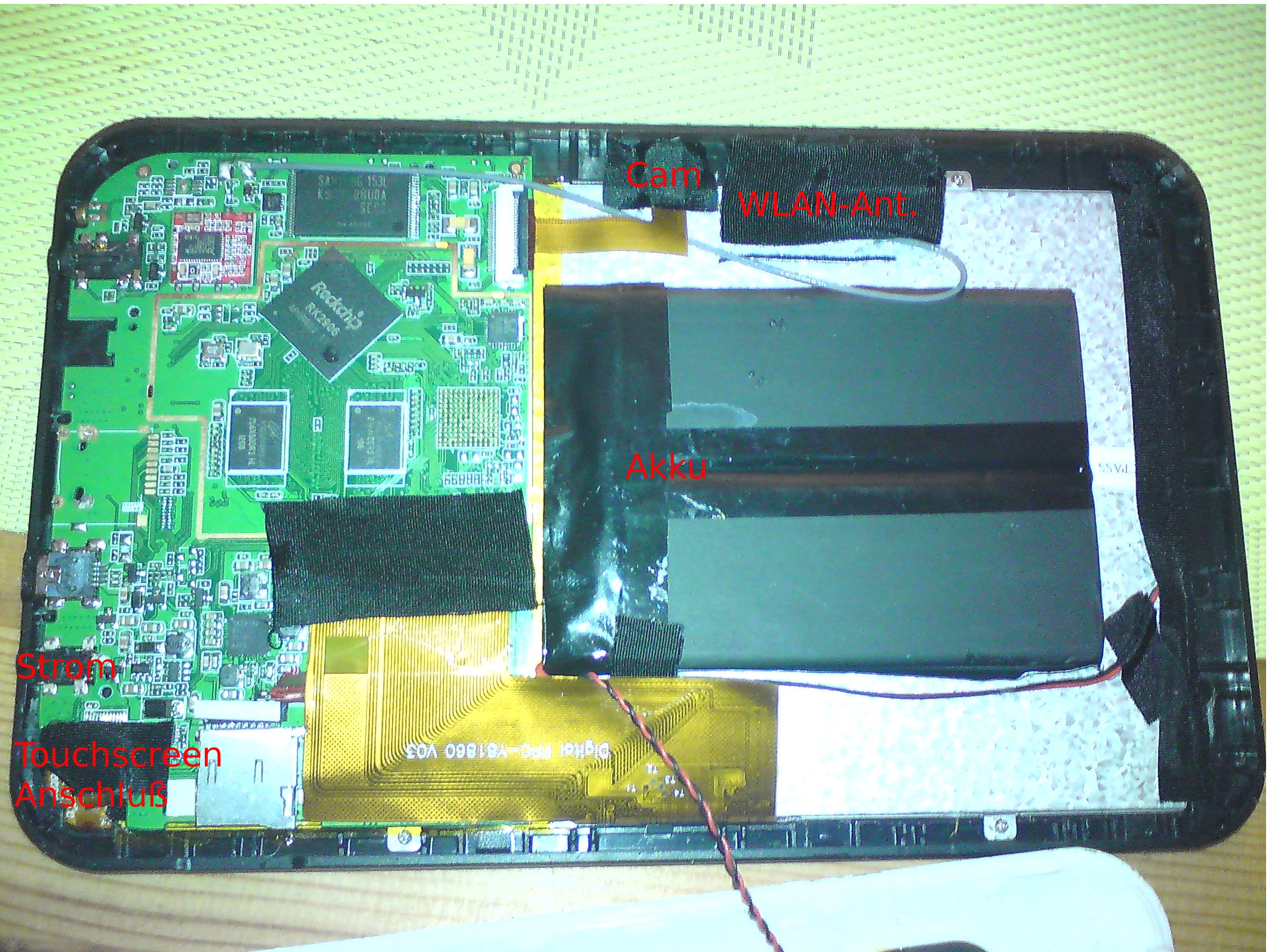
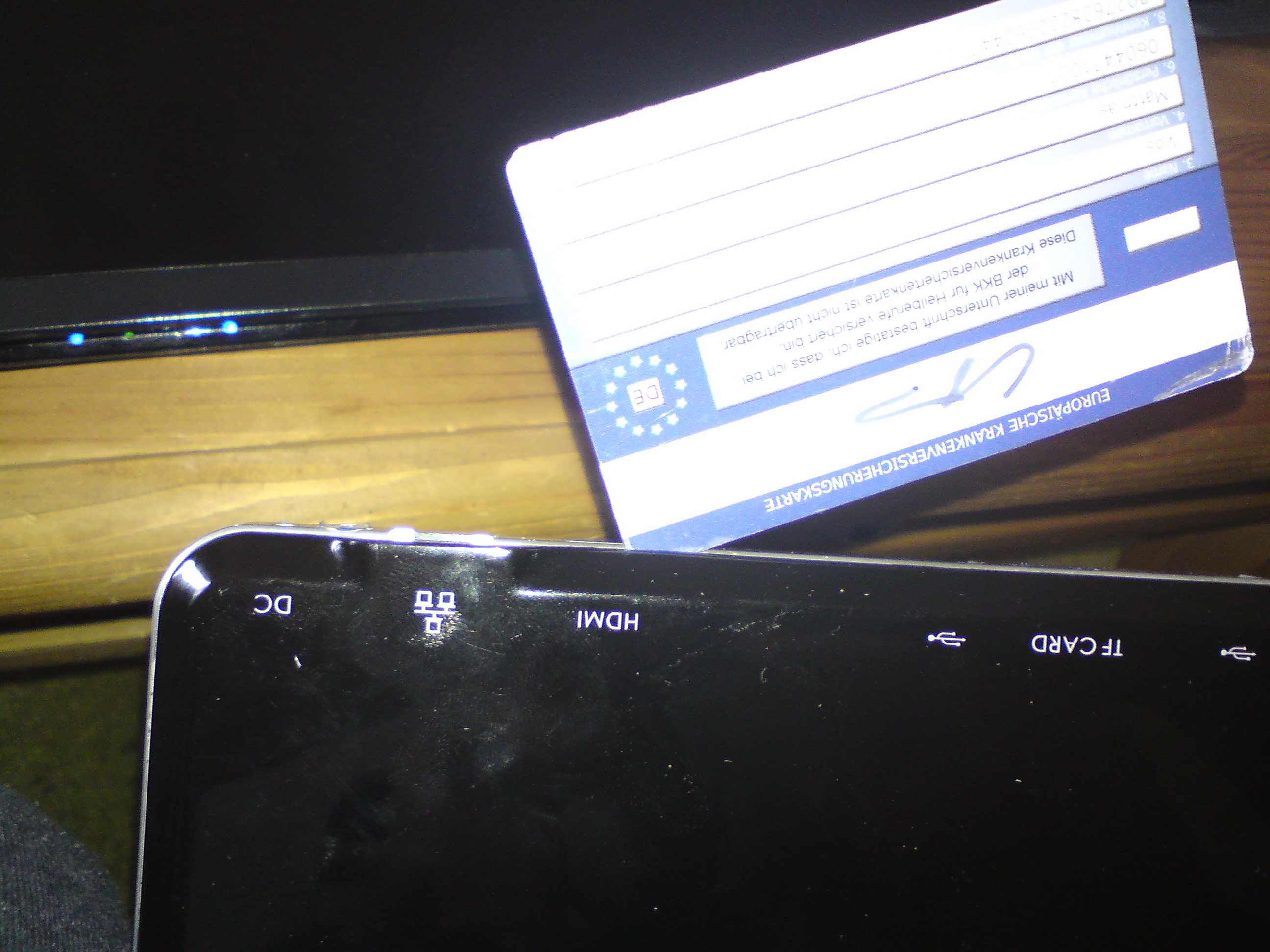
Heute habe ich das Pad dann geöffnet, um nach dem Rechten zu sehen. 4 kleine Schrauben im Rahmen sind zu lösen, dann kann man mit einer Scheckkarte vorsichtig den hinteren Deckel aus dem Metallrahmen schnappen.
Die Platine ist mit 3 Schrauben befestigt, auch so kleine Dinger wie im Rahmen. Um sie hochklappen zu können, muss man den Stecker vom Touchscreen abziehen, dazu ist ganz vorsichtig der Klebestreifen zu lösen, dann kommt der Stecker fast von alleine mit.
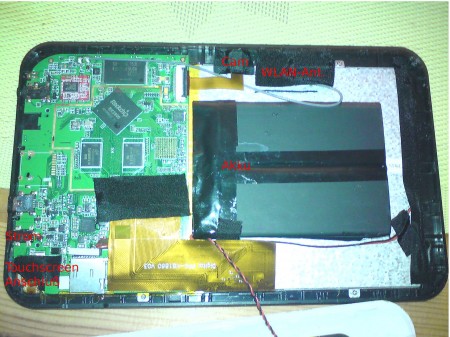
Der Fehler war übrigens schnell gefunden, ich hatte ja erst die Mini-Buchse im Verdacht, dass sie „ausgeschlagen“ ist, dem war aber nicht so. Die Buchse war kalt gelötet, bzw. mit zuwenig Zinn gebacken, das erklärt die Wärmeentwicklung. Inzwischen hatte sie sich an 2 Kontakten gelöst, so dass ich sie mit dem Feinlötkolben und 0,5er Zinn eben nachgelötet habe. Nun lädt das Pad wieder einwandfrei.
Der Zusammenbau war einfach, den Stecker vom Touchscreen wieder aufstecken und verkleben, die Platine festschrauben, Rückseite einschnappen und die Schräubchen wieder in den Rahmen drehen.
Kategorie Android|Kommentare deaktiviert für Let me see you stripped..
Grundsätzlich funktioniert das auch mit anderen Geräten, auf denen IceCreamSandwich läuft.
Ich übernehme weder eine Garantie für den Erfolg, noch für durch den Versuch entstandene Schäden, Ihr macht das auf eigene Gefahr.
Wie man unter Linux adb installiert, entnehmt bitte den Anleitungen für Eure jeweilige Distribution. Ich habe das unter Ubuntu gemacht.
Ihr benötigt das Software-Paket mit dem su-Binary und Superuser.apk, was ich hier hingelegt habe.
Entpackt die Dateien und wechselt der Einfachheit halber auf einer Shell in das Verzeichnis, wo die Dateien liegen.
Bei Eurem Device muss USB-Debugging aktiviert sein, bitte macht das und verbindet es dann über das USB-Kabel mit Eurem Rechner.
Jetzt geht es los.
sudo adb shell mv /data/local/tmp /data/local/tmp.bak

sudo adb shell ln -s /data /data/local/tmp

sudo adb reboot
Euer Device sollte jetzt booten. Sobald es hochgefahren ist, geht es weiter.
sudo adb shell rm /data/local.prop > nul

sudo adb shell "echo \"ro.kernel.qemu=1\" > /data/local.prop"

sudo adb reboot
Wenn der erneute Reboot abgeschlossen ist, geht es so weiter:
sudo adb shell id
Wenn die Antwort „uid=0(root) gid=0(root)“ lautet, ist alles bereit, um die Dateien rüber zu schieben.
sudo adb remount

sudo adb push su /system/xbin/su

sudo adb shell chown 0.0 /system/xbin/su

sudo adb shell chmod 06755 /system/xbin/su
Jetzt machen wir die Änderungen rückgängig, die wir anfangs vorgenommen haben.
sudo adb shell rm /data/local.prop

sudo adb shell rm /data/local/tmp

sudo adb shell mv /data/local/tmp.bak /data/local/tmp
Und schieben SuperUser auf das Device und rebooten ein letztes Mal.
sudo adb push superuser.apk /system/app/superuser.apk

sudo adb reboot
Das wars. War doch einfach, oder?
Kategorie Android|Kommentare deaktiviert für Easypix EP750 mit Android ICS 4.0.4 rooten
Ich bin ja stolzer Besitzer eines Flytouch 3 China-Tablets. Dummerweise war die Qualität und Geschwindigkeit der als internen Speicher dienenden MicroSDHC nicht umwerfend und sie fing an, Ausfälle zu zeigen, so dass ich sie tauschen musste. Vielen Dank nochmal an DisastersMaster für die neue Karte 🙂
Am bequemsten bekommt man das Tablet geöffnet, indem man eine alte Kredit- oder Krankenkassenkarte zweckentfremdet. Das Gehäuse beim P041ist nur zusammengeklipst und man kann mit der Karte feinfühlig durch die Schlitze die Haken beiseite drücken. Bei den DISCO und SAWEE sind zusätzlich noch 2 Schrauben am unteren Rand, die von Abdecknupsis verborgen werden.
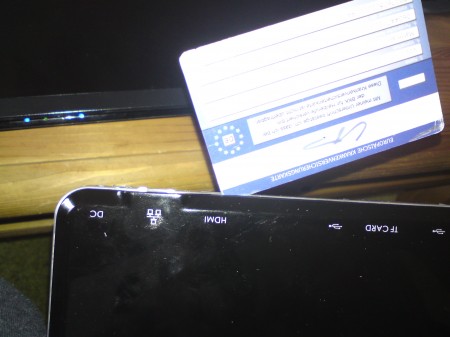
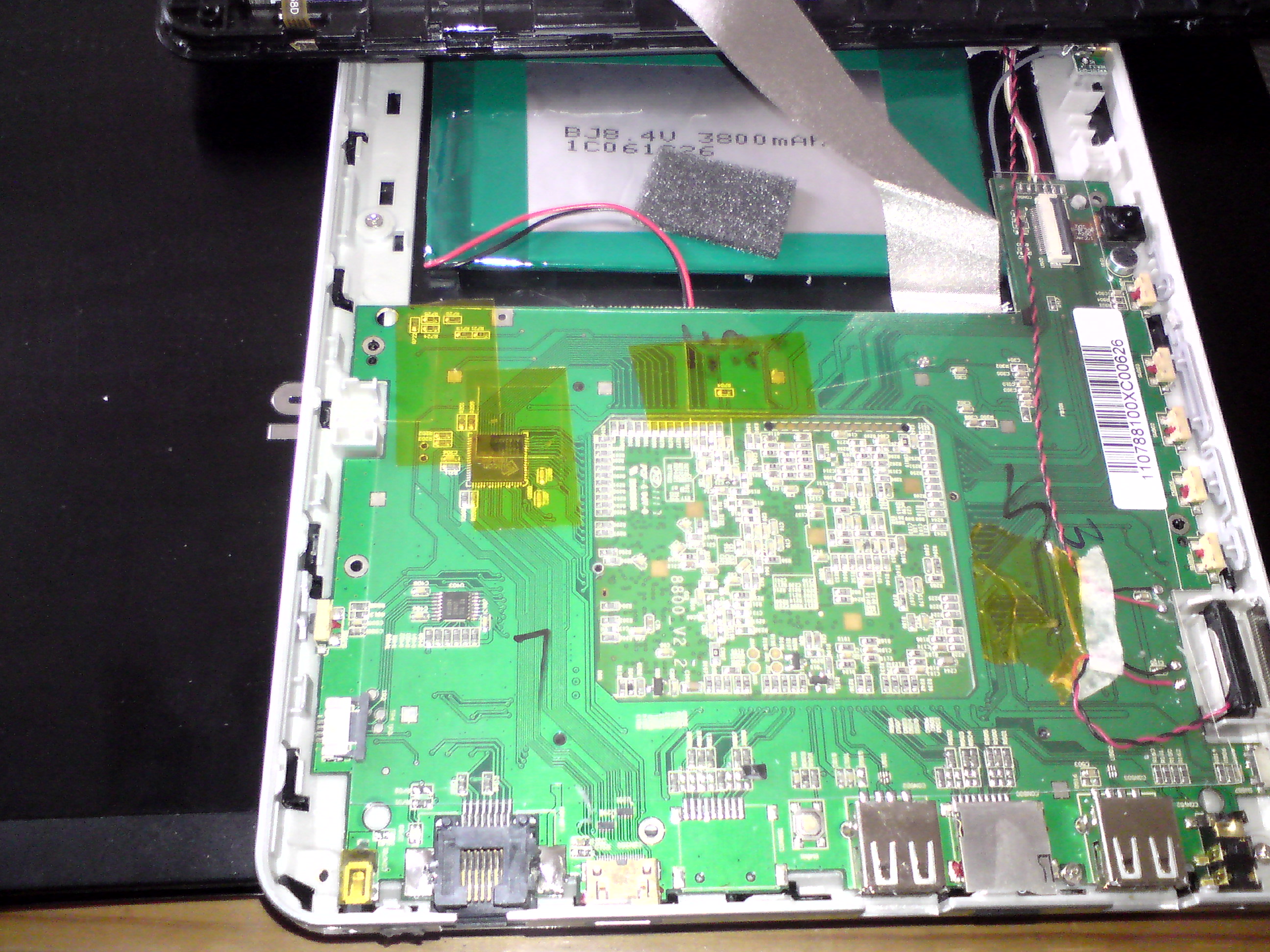
Nachdem man es geöffnet hat, vorsichtig den Touchscreen beiseite legen und das schmale Kabel unten aus dem Quetschanschluss nehmen. Es darf unter gar keinen Umständen beschädigt werden! Dann den Touchscreen umklappen und schon liegt die Platine des Mainboards offen vor uns.
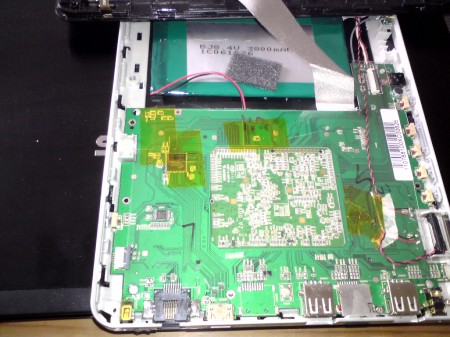
Links sieht man den Quetschverbinder. Das Mainboard ist mit 3 kleinen Schräubchen am Gehäuse fixiert, diese mit einem Uhrmacher-Schraubendreher lösen und das Board vorsichtig nach innen hin anheben. Die eine USB-Schnittstelle klemmt etwas am Gehäuse, so dass sanfte Gewalt erforderlich ist. Vorsichtig, dass der Schalter für das Wlan nicht verschwindet.
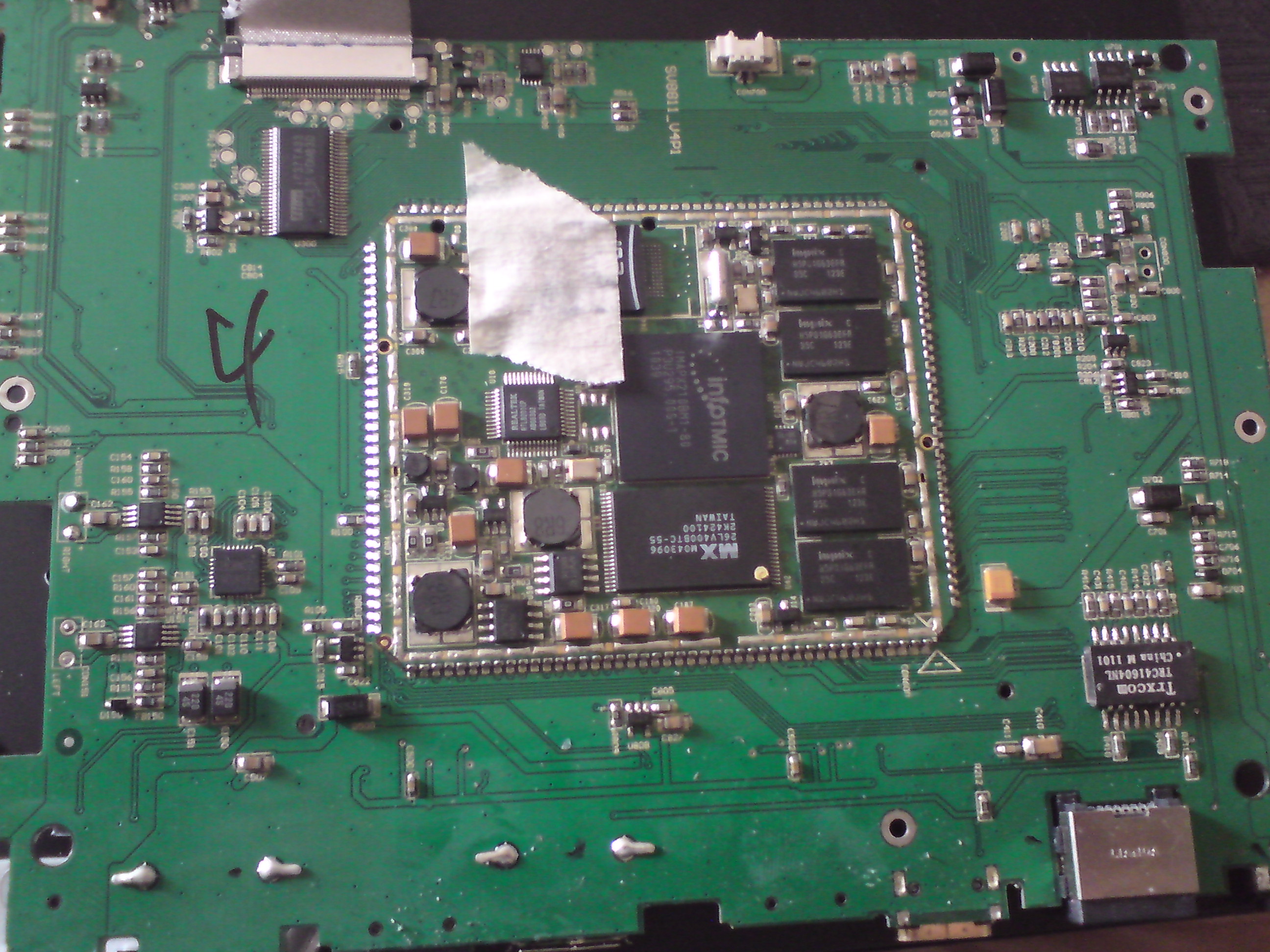
Auf der Rückseite des Mainboards sitzt die CPU-Unit mit der abgeklebten MicroSDHC. Es ist ziemlich fummelig, diese aus dem Halter zu bekommen, ich habe dazu wieder einen Uhrmacher-Schraubendreher benutzt.
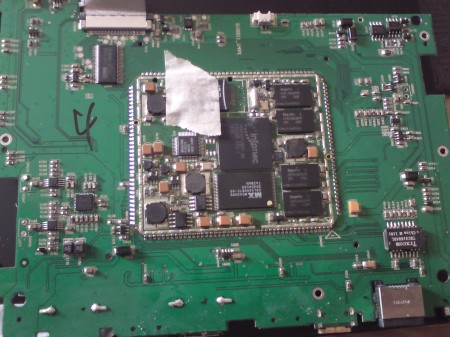
Die neue Karte habe ich ebenfalls mit dem Werkzeug hineingedrückt und fixiert. Dann das Tablet auf dem gleichen Wege wieder zusammensetzen. Es lohnt sich ein Blick mit einer Lupe auf den Anschluss für die GPS-Antenne zu werfen, ich habe diesen schon einmal nachgelötet, die Qualität lässt ein wenig zu wünschen übrig ;).
Danach eine MicroSD mit dem System in den externen Slot einlegen und Lautstärke-Minus und Power zusammen drücken, dann wird das System neu initialisiert.
Der Umstieg auf eine Class10 ist schon zu merken, vorher brauchte das Tablet 1:57:5 bis es hochgefahren war, jetzt nur noch 1:14:7. Ich bin mal gespannt, wie sich die höhere Geschwindigkeit bei den Apps bemerkbar macht.
Kategorie Android|Kommentare deaktiviert für MicroSDHC im China-Tablet tauschen..
Eine sehr praktische App für Android, gerade in unserer Berufsgruppe, wo wir ja öfter mit Gefahrgut in Kontakt kommen oder auch für die Feuerwehr sicherlich brauchbar. Davon mal ab, dass diese App jedermans Neugierde in Sekunden befriedigt, wenn er die Zahlen nicht kennt ;).
Mal als praktisches Beispiel:
Dieser Tanker ist auf der Autobahn unterwegs und trägt auf seiner Gefahrgut-Tafel die Ziffern 22 in der oberen und 1977 in der unteren Reihe.

Die 22 bedeutet 2 für flüssig und durch die Wiederholung eine besondere Gefahr. Aber was steckt hinter der 1977?
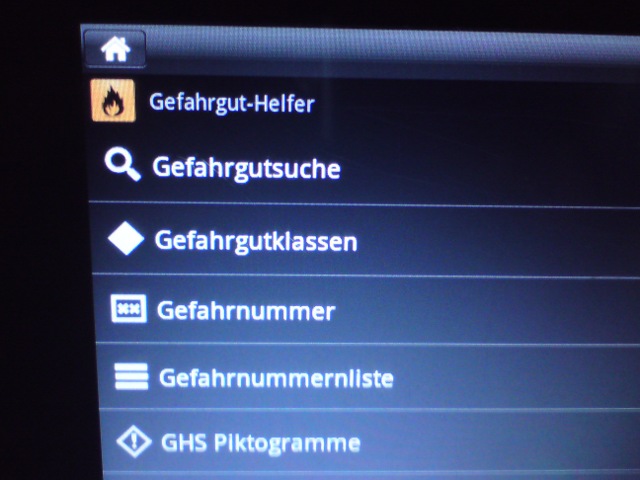
Gefahrguthelfer aufgerufen
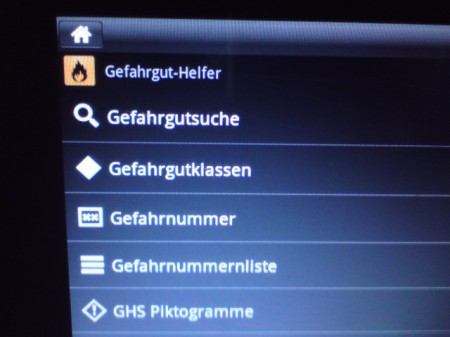
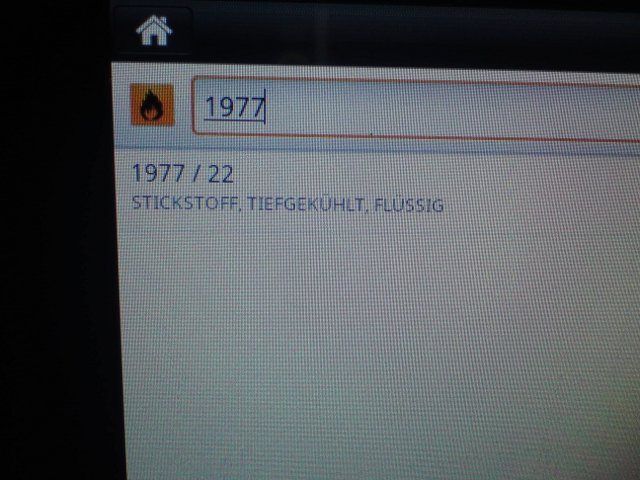
1977 in die Suche getippt
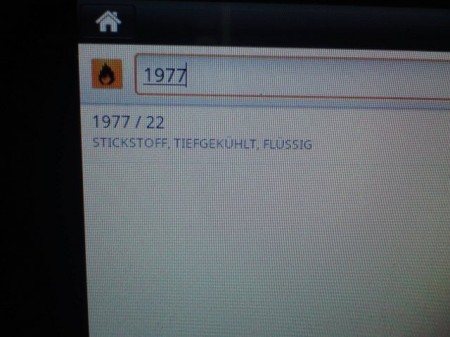
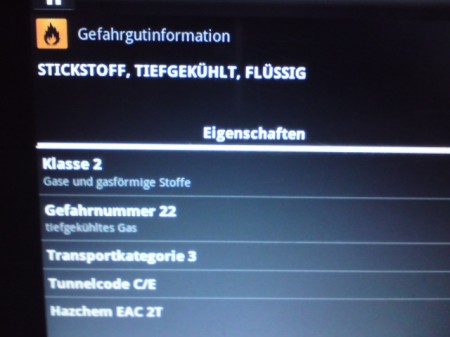
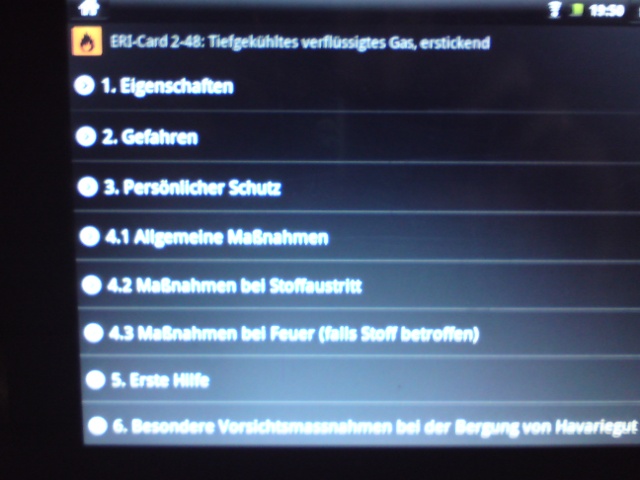
Ah, Stickstoff. Der Gefahrguthelfer verrät uns , dass die „besondere Gefahr“ hier in der Tiefkühlung liegt, welche Tunnels der Transport benutzen darf und auch eine
ERI-Card für den Fall eines Unglücks ist dabei.
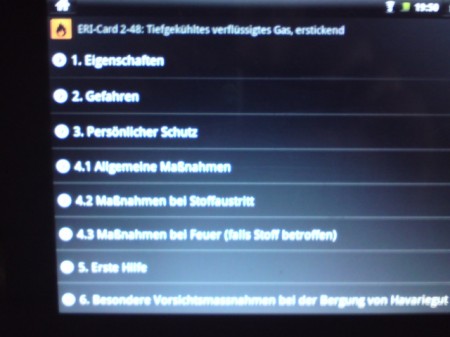
Praktisch ist das, alles in einer App statt in diversen Handbüchern und Ordnern.
Kategorie Android|Kommentare deaktiviert für Gefahrguthelfer